Xbox hediye kartıyla oyun almak için kartın kodunu Xbox profilinize bağlı Microsoft hesabında kullanın. Tutar hesabınıza eklendikten sonra Xbox Store’da oyunu açın ve ödeme yöntemi olarak Microsoft hesabı bakiyenizi seçin. Kodu daha önce kullandıysanız doğrudan bakiye kontrolüne geçebilirsiniz.
1. Xbox hediye kartı kodunu hesabınıza yükleyin
- Telefon veya bilgisayarda Microsoft’un kod kullanma ekranını açın.
- Oyunu satın alacağınız Xbox profilinin Microsoft hesabıyla giriş yapın. Konsolu evde birden fazla kişi kullanıyorsa ekrandaki e-posta adresini kontrol edin.
- Karttaki 25 karakterli kodu girip ekrandaki adımları tamamlayın. Onaydan sonra kart tutarı giriş yaptığınız hesaba eklenir.
Xbox Series X|S veya Xbox One’da kodu konsoldan da girebilirsiniz. Xbox düğmesine basıp Mağaza’yı açın. Kumandadaki Görünüm (View) düğmesiyle yan menüyü açın ve Kullan (Redeem) seçeneğine girin. Türkiye için alınan TL kartı Türkiye bölgesindeki Microsoft hesabında kullanın.
Kartta bir bakiye tutarı yerine belirli bir oyunun adı yazıyorsa elinizde oyun kodu olabilir. Bu kodu kullandığınızda oyun kütüphaneye eklenir. Ödeme adımlarını atlayıp kuruluma geçebilirsiniz.
2. Yüklenen Xbox bakiyesini kontrol edin
Kodu girdiğiniz hesapla Microsoft’un Ödeme seçenekleri sayfasını açın. Microsoft hesabı altında kullanılabilir tutarı görebilirsiniz. Örneğin hesabınızda 50 TL varsa 300 TL’lik kartı kullandığınızda bakiyeniz 350 TL olur.
3. Xbox Store’da oyunun sürümünü seçin
Xbox Store’da oyunu aratın. Platformlar bölümünde konsolunuzun listelendiğine, oyunun adının yanında da istediğiniz sürümün yazdığına bakın. Xbox One kullanıyorsanız bu kontrolü ödeme ekranına geçmeden yapın.
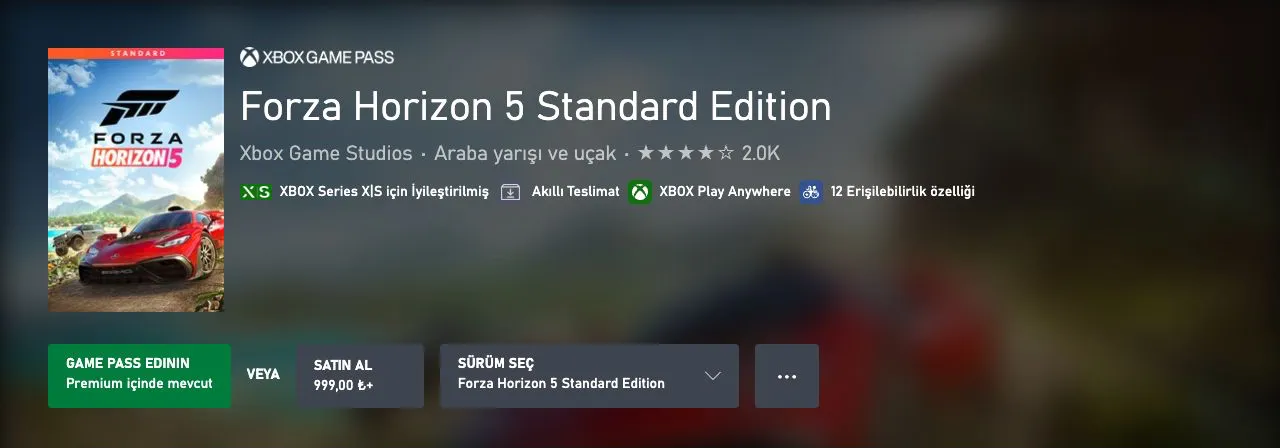
Örneğin Forza Horizon 5 sayfasında Satın Al ile ekrandaki sürümü alabilirsiniz. Deluxe veya Premium sürüme bakacaksanız Sürüm Seç menüsünü açın. Görseldeki fiyat çekim anına ait. Alışverişte ödeme ekranındaki tutarı esas alın.
4. Ödeme ekranında Microsoft hesabı bakiyesini seçin
- Satın Al düğmesine bastıktan sonra son tutarı ve oyun sürümünü kontrol edin.
- Başka bir ödeme yöntemi seçiliyse Değiştir seçeneğinden Microsoft hesabınızı seçin.
- Bakiyeden ne kadar düşeceğini kontrol edip satın almayı onaylayın.
Görseldeki gibi son tutar 999 TL ve bakiyeniz 350 TL olsaydı, 649 TL eksiğiniz kalırdı. Ödeme ekranında uygun bir ikinci yöntem çıkarsa aradaki farkı onunla ödeyebilirsiniz. Bakiye seçeneği hiç görünmüyorsa önce mağazada doğru hesabın açık olduğuna ve mağaza para biriminin bakiyenizle eşleştiğine bakın.
5. Satın aldığınız oyunu konsola indirin
Oyun sayfasında Yükle düğmesi çıkarsa kurulumu oradan başlatabilirsiniz. Daha sonra kurmak için konsolda Oyunlarım ve uygulamalarım → Tümünü gör → Tam kitaplık → Sahip olunan oyunlar bölümünden oyunu seçin.
Oyunu bulamıyorsanız Microsoft sipariş geçmişinde satın aldığınız sürümü ve işlem durumunu kontrol edin. Sipariş beklemedeyse tekrar satın almadan önce sonucu bekleyin. Yanlış sürümü aldıysanız Xbox’ta dijital oyun iadesi rehberinden talebi nereden açacağınızı görebilirsiniz.