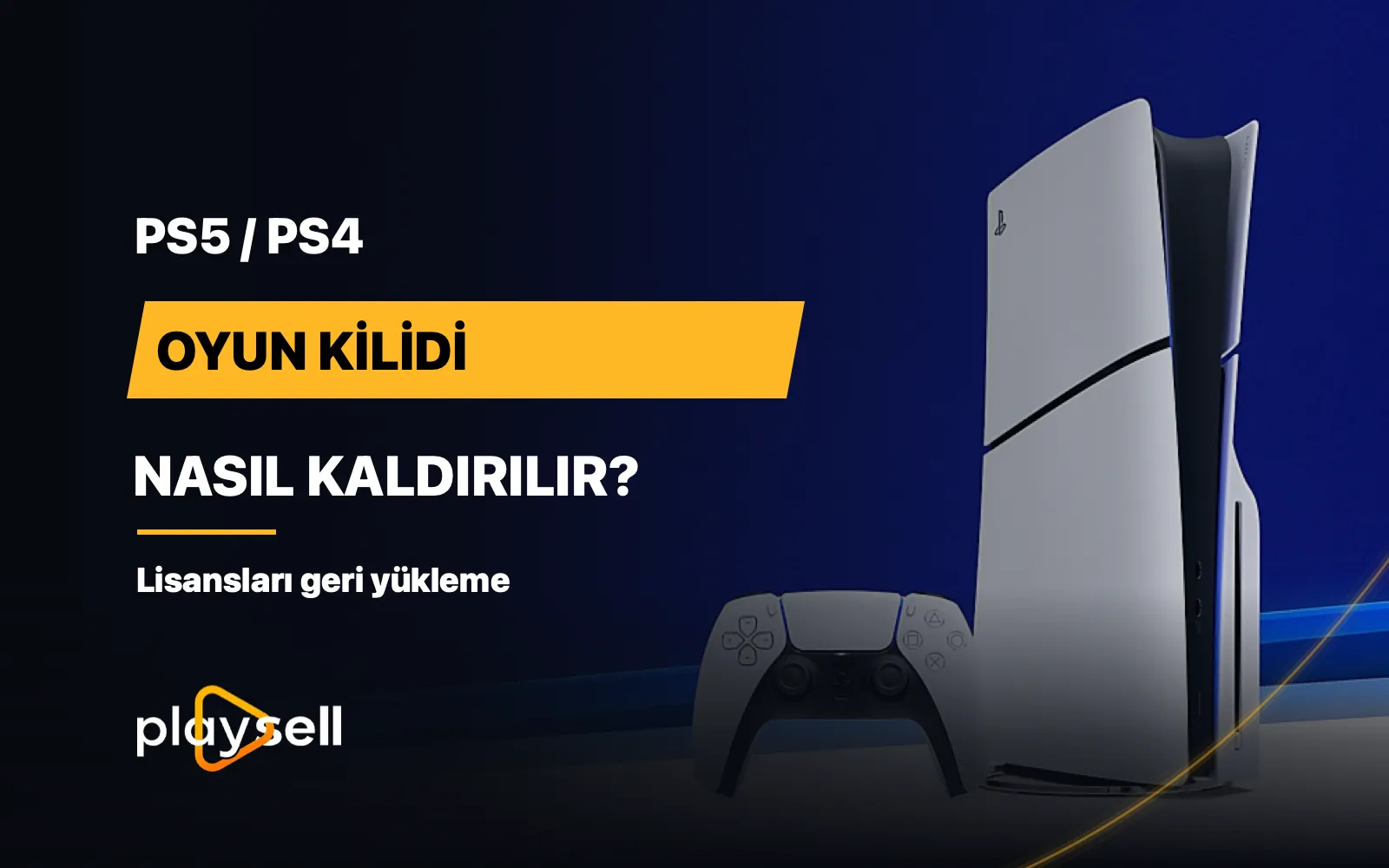
PS5 veya PS4’te dijital oyununuz kilitliyse oyunu aldığınız hesapla giriş yapın. Satın alma kaydı o hesapta görünüyorsa lisansları geri yükleyin ve oyunu yeniden açmayı deneyin. Oyun kayıtlarınız bu işlemden etkilenmez.
Kilit simgesi varsa önce bunlara bakın
- Oyunu satın aldıysanız o hesabın İşlem Geçmişi bölümünde oyunun ve aldığınız sürümün göründüğüne bakın.
- Oyunu PS Plus üzerinden aldıysanız aboneliğinizin durumuna bakın. Katalog oyunlarında oyunun hâlâ ilgili katalogda bulunup bulunmadığını da kontrol edin.
- Oyun aynı konsoldaki başka bir hesaba aitse o hesabın konsol paylaşımı ayarını kontrol edin.
- PS5’te asma kilit oyun görselinin tamamını kaplıyorsa aile yöneticisinden ebeveyn denetimlerini kontrol etmesini isteyin.
Evdeki iki profilden birinde oyun açılıyor, diğerinde kilit görünüyorsa aşağıdaki konsol paylaşımı ayarına bakın. Satın alan profilde de açılmıyorsa konsolunuza uygun lisans adımlarını uygulayın.
İşlem Geçmişi PS5’te Ayarlar → Kullanıcılar ve Hesaplar → Hesap → Ödeme ve Abonelikler altında. PS4’te Ayarlar → Hesap Yönetimi → Hesap Bilgileri → Cüzdan menüsünde. PS4 ekranda QR kodu gösterirse telefonla tarayıp işlemi açın.
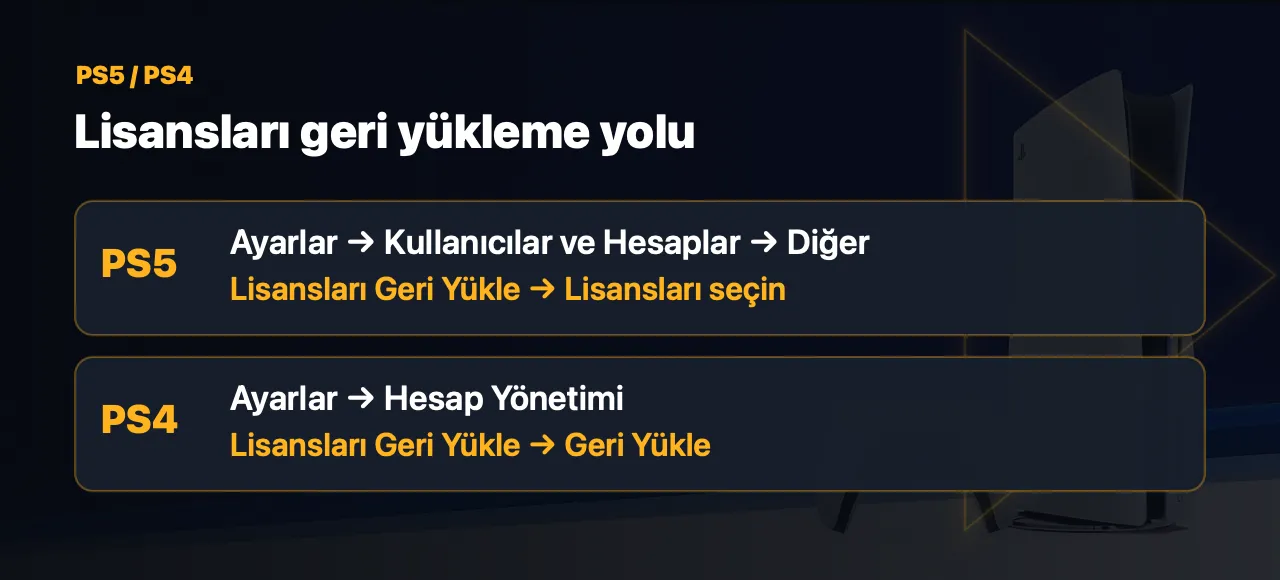
PS5’te lisanslar nasıl geri yüklenir?
- Oyunu satın aldığınız hesapla PS5’e giriş yapın.
- Ayarlar > Kullanıcılar ve Hesaplar > Diğer > Lisansları Geri Yükle yolunu açın.
- Geri yüklemek istediğiniz lisansları seçin ve işlemi tamamlayın.
- Oyun kütüphanesine dönüp kilitli oyunu tekrar başlatın.
PS5’te tek bir oyun için daha kısa bir yol da var. Giriş ekranında veya oyun kütüphanesinde oyunun üzerine gelin, kumandadaki seçenekler düğmesine basın ve Lisansı Geri Yükle öğesini seçin.
PS4’te lisanslar nasıl geri yüklenir?
- Oyunu satın aldığınız hesapla PS4’e giriş yapın.
- Ayarlar > Hesap Yönetimi > Lisansları Geri Yükle bölümüne gidin.
- Geri Yükle seçeneğine basın ve işlemin tamamlanmasını bekleyin.
- Oyunu yeniden açın.
Oyun başka bir profilde açılıyor, sizin profilinizde kilitli mi?
Oyunu alan hesapta oturum açıp bu konsol için paylaşımın açık olup olmadığına bakın.
PS5’te kontrol edilecek ayar
Ayarlar > Kullanıcılar ve Hesaplar > Diğer > Konsol Paylaşımı ve Çevrimdışı Oynama bölümünü açın. Paylaşımı bu PS5’te kullanmak istiyorsanız etkinleştirin. Aynı hesap için bu özellik aynı anda yalnızca bir PS5’te açık olabilir.
PS4’te kontrol edilecek ayar
Ayarlar > Hesap Yönetimi > Ana PlayStation 4 Sistemi Olarak Etkinleştir bölümüne gidip Etkinleştir seçeneğini kullanın. Bir hesap için aynı anda bir PS4 ana konsol olabilir.
Yeni konsola geçtiyseniz paylaşım ayarının eski konsolda açık kalıp kalmadığına bakın. Eski konsola erişemiyorsanız hesap yönetiminden uzaktan devre dışı bırakma seçeneği var. Bu seçenek o hesaptaki tüm konsol etkinleştirmelerini kaldırır ve altı ayda bir kullanılabilir.
PS Plus oyunu kilitliyse
Oyun PS Plus’tan geldiyse önce üyeliğinizin bitip bitmediğine bakın. Aylık oyun olarak kütüphanenize eklediğiniz oyunlara aktif üyelikle erişebilirsiniz.
Oyunu Extra veya Deluxe kataloğundan indirdiyseniz paketinizin o kataloğu kapsadığına ve oyunun hâlâ katalogda olduğuna bakın. Oyun katalogdan çıktıysa indirilmiş olsa bile katalog lisansıyla açılmaz.
Oyun hâlâ kilitliyse
Hesap, abonelik ve paylaşım kontrollerinden sonra PlayStation hizmet durumuna bakın. Kesinti görünüyorsa hizmet düzeldikten sonra tekrar deneyin.
- Konsolu yeniden başlatın ve sistem yazılımının güncel olduğunu kontrol edin.
- Oyuna erişiminiz bulunduğu hâlde sorun sürüyorsa PlayStation’ın oyun başlatma sorunları kılavuzundaki konsolunuza uygun adımları izleyin.
- Destekle görüşmeniz gerekirse hata kodunu, oyunun adını, sorunun hangi hesapta yaşandığını ve denediğiniz adımları hazırlayın. Kilit simgesinin veya hata mesajının ekran görüntüsünü ekleyin.