League of Legends açılmıyor ya da güncelleme sırasında hata veriyorsa, oyunu silmeden önce Riot İstemcisi'nin dosya onarımını deneyebilirsiniz. Bu işlem eksik veya bozuk oyun dosyalarını düzeltmek içindir. Sunucu kesintisini, hesap sorununu veya her Vanguard hatasını çözmez; uygulayacağınız çözümü ekrandaki hata mesajına göre seçin.
LoL oyun dosyaları nasıl onarılır?
Onarımı, maçlara girdiğiniz League of Legends ekranından değil, oyunu başlattığınız Riot İstemcisi üzerinden açın.
- Riot İstemcisi'ni açın ve hesabınıza giriş yapın.
- Sağ üst köşedeki profil simgesine tıklayın.
- Ayarlar bölümüne girin.
- Oyunlar arasından League of Legends'ı seçin.
- Onar düğmesine basın ve ekrandaki yönlendirmeleri izleyin.
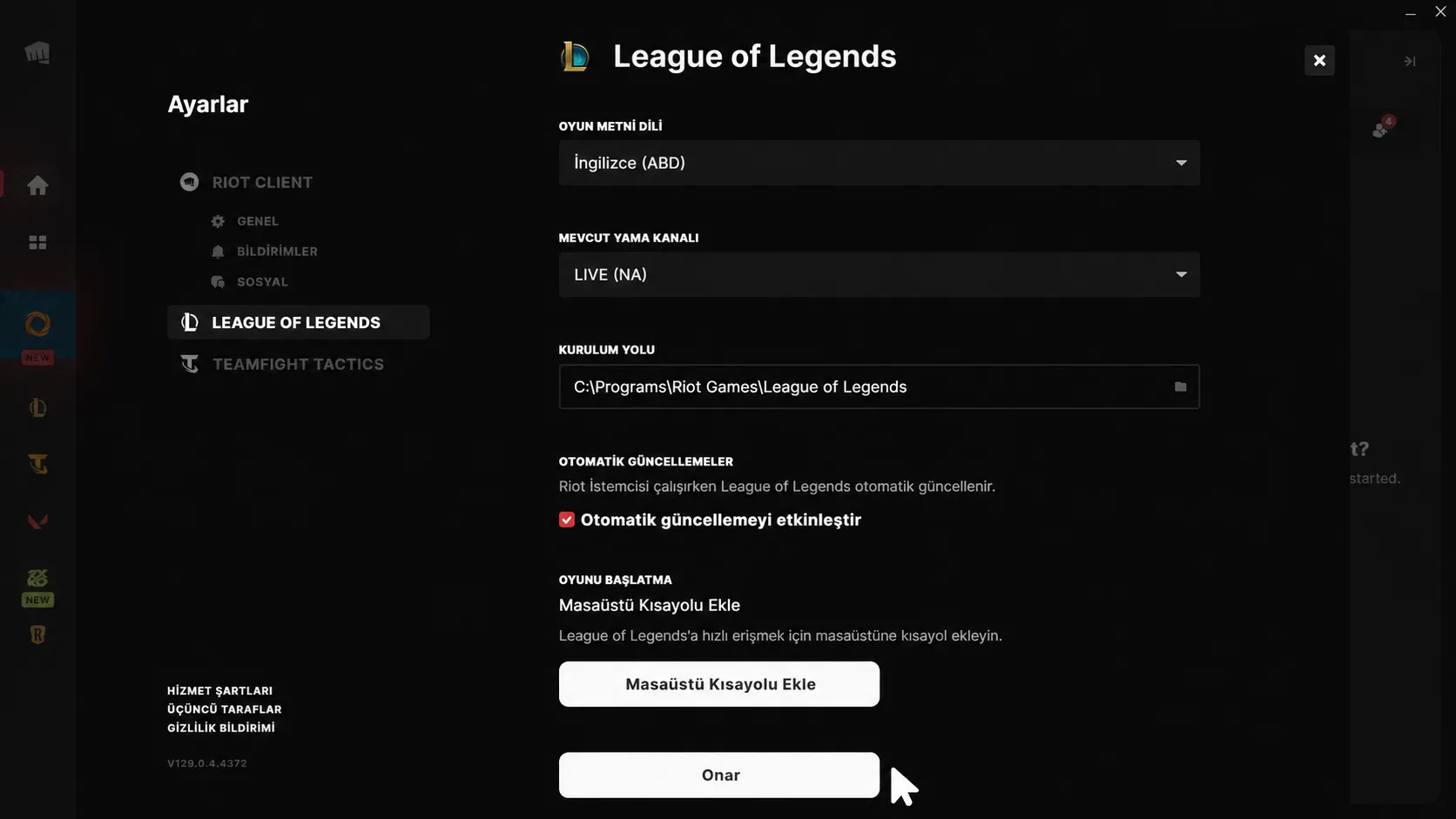
İşlem tamamlandıktan sonra oyunu yeniden açmayı deneyin. Onarımın süresi, kontrol edilecek dosyalara ve gerekiyorsa indirilecek veriye bağlıdır; işlem bitmeden istemciyi kapatmayın.
Hangi sorunda dosya onarımı denenmeli?
| Gördüğünüz durum | İlk kontrol |
|---|---|
| Eksik veya bozuk dosya uyarısı; oyun başlatılırken hata | Riot İstemcisi'nden LoL dosyalarını onarın. |
| Güncelleme indirilemiyor veya tekrar hata veriyor | Bağlantıyı ve boş disk alanını kontrol edin; hata devam ederse onarımı deneyin. |
| Sunucuya bağlanılamıyor; bölgede bakım duyurusu var | Riot'un hizmet durumu sayfasında League of Legends ve oynadığınız bölgeyi kontrol edin. |
| Hata mesajında VAN kodu bulunuyor | Kodu kaydedin ve o Vanguard hatasına ait çözümü uygulayın. Dosya onarımı tek başına yeterli olmayabilir. |
Hata kodunu not etmek, özellikle onarım sonrasında aynı sorun devam ediyorsa işinizi kolaylaştırır. “Oyun açılmıyor” açıklaması yerine kodu ve hatanın hangi aşamada çıktığını bilmek, bağlantı sorunuyla dosya sorununu ayırmayı sağlar.
Onarım başarısız olursa ne yapmalı?
Önce bilgisayarı yeniden başlatıp onarımı tekrar deneyin. Oyunun kurulu olduğu diskte boş alan bulunduğundan ve internet bağlantınızın kesilmediğinden emin olun. Kablosuz bağlantı sık kopuyorsa mümkün olduğunda kablolu bağlantıya geçin.
Arka planda açık kalan League of Legends işlemlerini de kontrol edin. Windows'ta Ctrl + Shift + Esc ile Görev Yöneticisi'ni, Mac'te Etkinlik Monitörü'nü açabilirsiniz. Bilgisayardaki başka bir kullanıcı oturumunda oyun çalışıyorsa onu da kapatın; ardından Riot İstemcisi'ni yeniden açın.
Bu kontroller sonuç vermiyorsa aynı onarımı tekrar tekrar başlatmayın. Onarım sırasında çıkan mesajın ekran görüntüsünü alın; sorun giderme için kayıt toplayıp destek talebi hazırlayın.
Riot Onarım Aracı ile istemcideki Onar aynı şey mi?
Hayır. Riot İstemcisi'nin ayarlarındaki Onar düğmesi oyun dosyaları için kullanılır. Ayrı indirilen Riot Onarım Aracı (ROA) ise destek ekibinin hatayı incelemesi için kayıtları toplar. Adında “onarım” geçmesi, aracı indirip açtığınızda bütün sorunların kendiliğinden düzeleceği anlamına gelmez.
ROA'yı Riot destek sayfasındaki Windows veya Mac indirmesinden alın, sorun yaşadığınız oyun olarak League of Legends'ı seçin ve oluşturulan ZIP dosyasını destek talebine ekleyin. Talepte işletim sisteminizi, hata mesajını ve daha önce denediğiniz adımları belirtin. Kayıt dosyalarını herkese açık yorumlara yüklemek yerine destek biletiyle iletin.