Yeni iPhone’unuzda daha önce aldığınız bir DLC ya da oyunun tam sürümü açılmıyorsa, önce alışverişi yaptığınız Apple Hesabı ile giriş yapın. Ardından oyunun içindeki Satın Alımları Geri Yükle seçeneğini arayın. Bu işlem Apple üzerinden aldığınız uygun içerikleri tekrar açar. Elmas, jeton ve ek can gibi harcanan ürünler satın alımları geri yüklediğinizde yeniden verilmez.
Oyun içi satın alımı yeni iPhone’da nasıl geri yüklersiniz?
- Ayarlar → adınız → Ortamlar ve Satın Almalar yolunu izleyin. Gerekirse Hesabı Görüntüle seçeneğini açıp ödemeyi yaptığınız Apple Hesabı’nın kullanıldığını kontrol edin.
- App Store’dan eski telefondaki oyun sürümünü indirin. Oyun ayrı bir oyuncu hesabı kullanıyorsa o hesapla da giriş yapın.
- İnternet bağlantınız açıkken oyunun Ayarlar, Seçenekler veya mağaza menüsünde Satın Alımları Geri Yükle düğmesini arayın. İngilizce menüde Restore Purchases ya da Restore yazabilir.
- İşlem bitince DLC’yi veya daha önce açtığınız özelliği oyundan kontrol edin.
Örneğin Dead Cells’te daha önce aldığınız Return to Castlevania eklentisini geri getirmek için App Store’dan ayrı olarak satın alınan Dead Cells sürümünün ek içerikler bölümünde (Additional Content) Restore düğmesini kullanabilirsiniz. Düğmenin bulunduğu menü oyundan oyuna değişir.
Oyunu kendi hesabınızla satın almadıysanız ve daha önce aile grubunuz üzerinden indirdiyseniz aile üyesinin satın aldığı oyunu indirme adımlarına bakın. Bu durumda önce aile üyesinin paylaşılan uygulamalarından doğru oyunu indirmeniz gerekir.
Hangi alımlar geri yüklenebilir?
- Kalıcı içerik: Tam oyun kilidi, reklam kaldırma veya bir ek bölüm paketi gibi Apple üzerinden bir kez aldığınız içerikler geri yüklenebilir.
- Abonelik: Önce App Store profilinizdeki Abonelikler bölümünde aboneliğin hâlâ etkin olup olmadığına bakın. Etkinse uygulamada geri yüklemeyi deneyin.
- Oyun parası ve ek can: Bu düğme, daha önce harcadığınız oyun parasını veya canları yeniden vermez. Harcamadığınız bakiye yeni telefonda görünmüyorsa önce eski oyuncu hesabınızda olduğunuzu doğrulayın. Kalan bakiyenizin yeni telefona aktarılıp aktarılmayacağı oyunun hesap sistemine bağlıdır.
Oyun ilerlemesi ayrı bir kayıttır. Geri yüklemeyle DLC açıldığı hâlde eski karakteriniz görünmüyorsa oyun hesabınızı kontrol edin. Oyun bu yöntemle eşzamanlamayı destekliyorsa eski cihazda kullandığınız Game Center ve iCloud hesabına da bakın.
Satın alımı nereden kontrol edebilirsiniz?
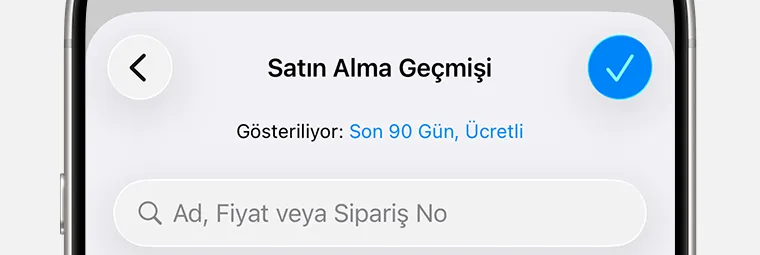
App Store → profil resmi → Satın Alma Geçmişi yolunu izleyin. Uygulama ve Satın Alma Geçmişi seçeneği görünüyorsa önce ona dokunun. Oyunun ya da eklentinin adını yazın. Sipariş numaranız varsa onunla da arayabilirsiniz. Ekranda Son 90 Gün filtresi varsa eski alışverişi bulmak için tarih aralığını genişletin. Tarayıcı kullanıyorsanız Apple’ın satın alma kayıtlarını gösteren sayfasına alışverişi yaptığınız hesapla giriş yapın.
Geri yükleme çalışmazsa ne yapmalısınız?
Geri yükleme hata veriyorsa doğru Apple Hesabı ve oyun sürümünü yeniden kontrol edin. Dead Cells+ gibi ayrı bir sürüm indirdiyseniz önce makbuzdaki uygulamayı bulun. Önceki erişiminiz Arcade aboneliğine aitse Apple Arcade erişimi sona erdiğinde oyunlara ve kayıtlara ne olduğunu kontrol edin; satın alımları geri yüklemek bitmiş aboneliği yeniden açmaz. Aygıtta Ekran Süresi nedeniyle uygulama içi alımlar kısıtlanmışsa ayarı aile düzenleyicisiyle kontrol edin. Ardından iPhone’u yeniden başlatıp bir kez daha deneyin.
Alışveriş Apple geçmişinde görünüyorsa ama içerik açılmıyorsa oyun geliştiricisine makbuzdaki sipariş numarasıyla başvurun. Satın alım Apple üzerinden yapılmadıysa ilgili platformun sipariş kaydına bakın. İlk ödemenin hangi hesapta ve hangi mağazada göründüğünü bulmadan aynı içeriği yeniden satın almayın.