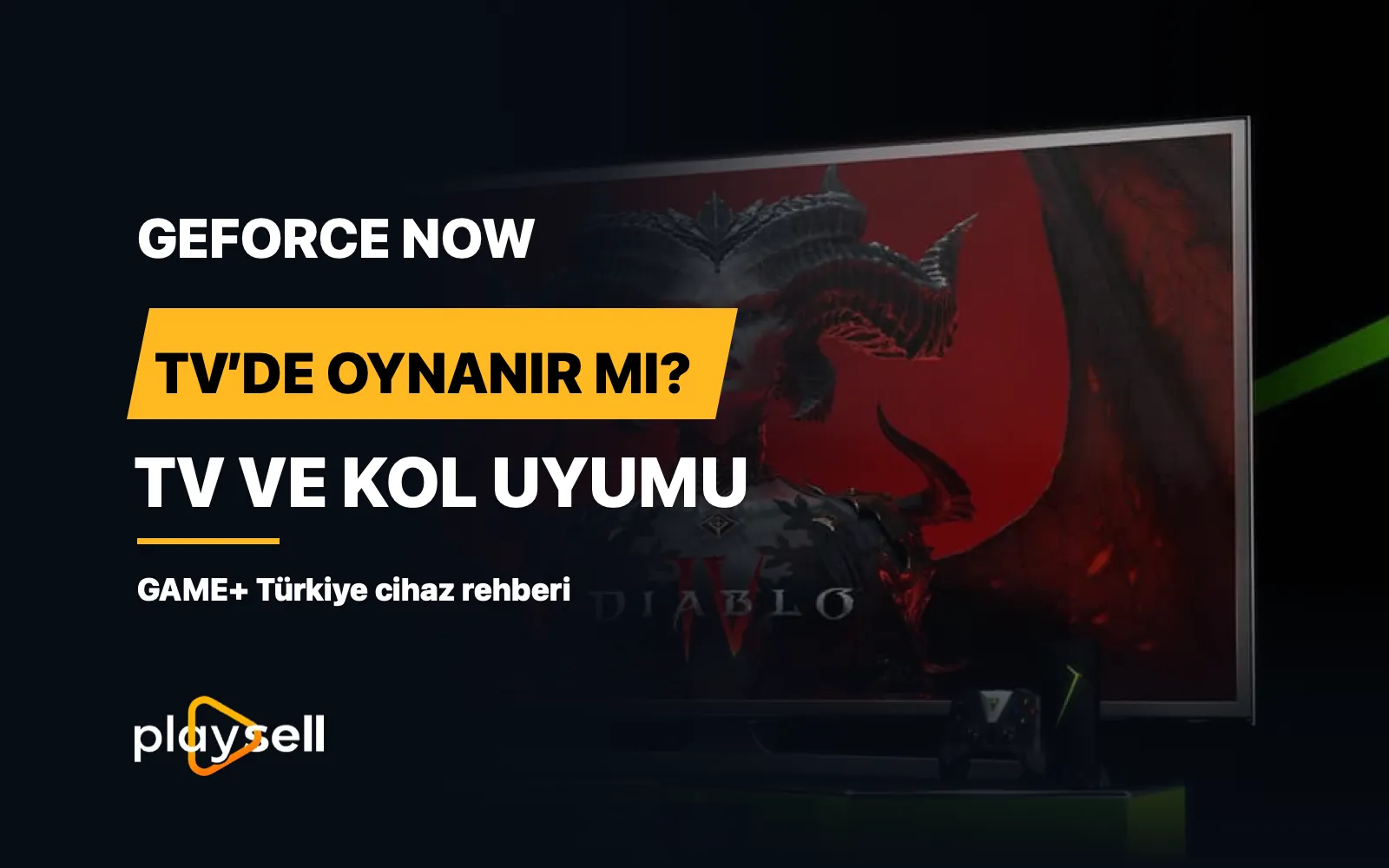
GeForce NOW’u Türkiye’de desteklenen Samsung ve LG televizyonlarda, Android TV ve Google TV cihazlarında GAME+ hesabınızla oynayabilirsiniz. TV’de oyun açmak için GeForce NOW uygulamasının cihazınızda bulunması ve uyumlu bir oyun kolunun bağlanması gerekiyor. Üyelik almadan önce ikisini de televizyonunuzda kontrol edin.
GeForce NOW hangi televizyonlarda çalışır?
TV’nin arkasındaki etiketten veya ayarlardaki cihaz bilgilerinden tam model kodunu bulun. Örneğin Samsung’da QE55Q60DAUXTK kodu, 2024 Q60D modeline ait. Aynı boyutta iki televizyonun yazılımı ve uygulama desteği farklı olabilir. TV’nin yazılımını güncelledikten sonra uygulamayı şu menülerde arayın.
| Cihaz | Nerede aranır? |
|---|---|
| Samsung | Ana ekranda Uygulamalar (Apps) bölümünden GeForce NOW’u arayın. TV’nizde Gaming Hub varsa oraya da bakabilirsiniz. |
| LG webOS | LG Content Store veya Uygulamalar bölümüne bakın. Oyun Portalı olan modellerde GeForce NOW orada da görünebilir. |
| Android TV / Google TV | Android TV’de Google Play Store, Google TV’de ana ekrandaki Uygulamalar veya arama bölümünden GeForce NOW’u bulun. |
GAME+ Türkiye’nin cihaz listesinde 2020–2025 döneminden Samsung ve LG televizyonlar yer alıyor. LG’de webOS ve TV tarayıcısının güncel olması gerekiyor. Uygulamanın mağazada görünüp görünmediğini TV’nin kendi ekranından doğrulayın. Android TV için GAME+ en az Android 7.0 ve OpenGL ES 2.0 desteği istiyor.
TV’de GeForce NOW uygulaması çıkmıyorsa ne yapılır?
TV’nin yazılım güncellemelerini kontrol edip mağazada tekrar arayın. Uygulama hâlâ bulunmuyorsa HDMI üzerinden uyumlu bir Android TV kutusu veya NVIDIA SHIELD TV bağlayabilirsiniz. Oyun kolunu GeForce NOW’u çalıştıran kutuya bağlayın. Kutunun uygulama desteğini de satın almadan önce kendi modeli üzerinden kontrol edin.
Elinizde zaten bir dizüstü bilgisayar varsa onu HDMI ile TV’ye bağlayıp GeForce NOW’u bilgisayardan açabilirsiniz. Bu kullanımda oyun kolunu ya da klavye ve fareyi bilgisayara bağlarsınız.
GeForce NOW için hangi oyun kolu gerekir?
GAME+’ın TV listesinde PS5 DualSense, PS4 DualShock 4 ve Xbox oyun kolları yer alıyor. Kullanabileceğiniz Bluetooth veya USB bağlantısı TV’ye ve kolun modeline bağlı. Fiziksel klavye ve fareyle TV uygulamasının menülerinde gezinebilirsiniz. Oyun oynamak için uyumlu bir kol gerekir.
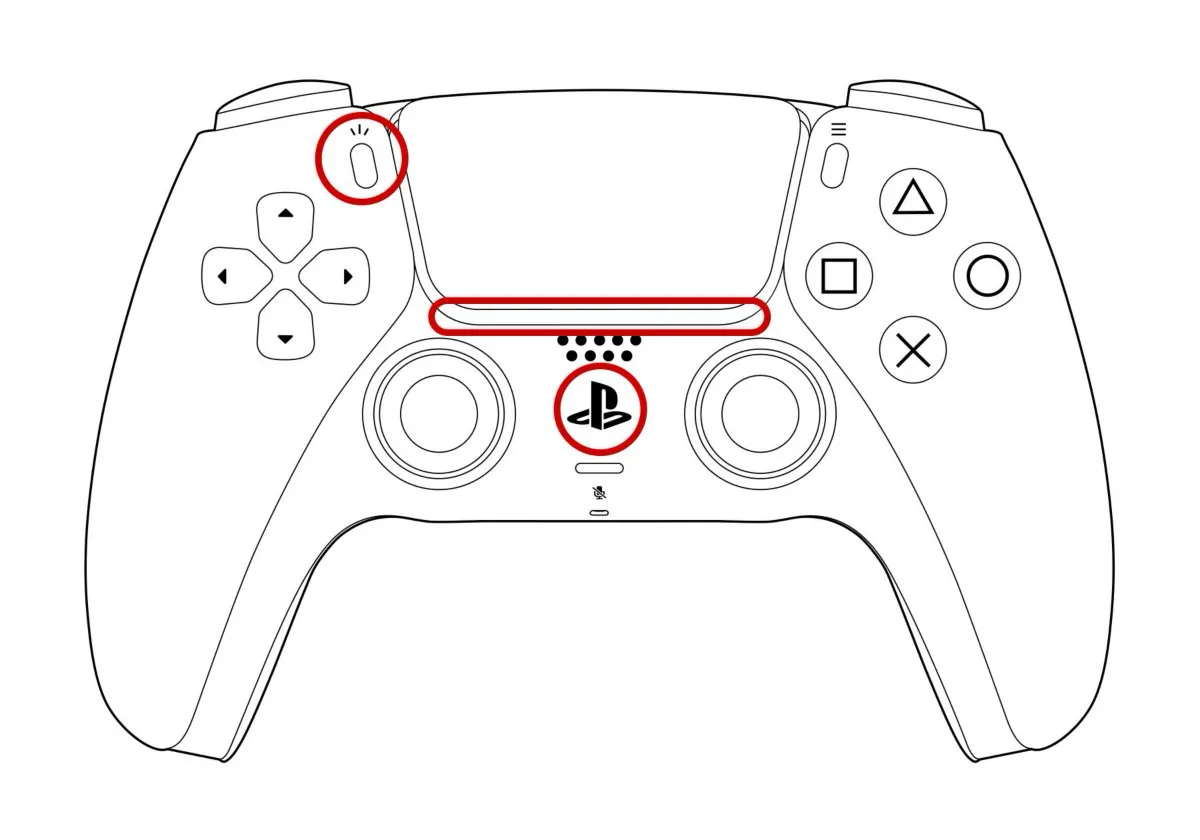
DualSense’i Bluetooth ile bağlamak için kolu kapatıp USB kablosunu çıkarın. Oluştur düğmesini basılı tutarken ışık yanıp sönene kadar PS düğmesine basın. Ardından TV’nin Bluetooth cihazları listesinden kolu seçin. Google TV’de bu liste Ayarlar → Uzaktan Kumanda ve Aksesuarlar → Uzaktan kumandayı veya aksesuarı eşle altında.
Televizyonda GeForce NOW kaç Mbps ister?
Akıllı TV uygulamasında 1080p ve 60 FPS için 25 Mbps, 4K ve 60 FPS için 40 Mbps bağlantı hızı gerekiyor. 4K için Ultimate üyeliğin yanı sıra TV modelinin GeForce NOW’da bu çözünürlüğü desteklemesi gerekiyor.
Özellikle kolun tepkisi gecikiyorsa Ethernet kablosuyla veya 5 GHz Wi‑Fi ile tekrar deneyin. GAME+ Türkiye sunucusuna gecikmenin 80 ms’nin altında olması gerekiyor. GAME+ 40 ms’nin altını öneriyor. Aynı bağlantıyı bilgisayarda deneyecekseniz GeForce NOW ağ testi rehberindeki ölçümleri kullanabilirsiniz.
Oyunu açmadan önce neyi kontrol etmeli?
Uygulamayı açıp GAME+ hesabınızla giriş yaptıktan sonra oynamak istediğiniz oyunu arayın. Örneğin Steam’den aldığınız bir oyun için GAME+ kartında Steam seçeneğinin bulunması gerekiyor. Oyunun yalnızca Epic Games sürümü listeleniyorsa Steam’den aldığınız kopyayla oynayamazsınız. Üyelik almadan önce oyunu ve mağaza sürümünü GAME+ Türkiye kataloğunda kontrol edebilirsiniz.